
楽天証券でNISA始めようと思ったけど、途中で入力する項目多くて止まっちゃった…

口座開設まではしたけど、そのあとどうしたらいいかわからない…

実はそこで止まってしまう方、本当に多いんです。僕もよくメッセージをいただきます。
なので今回は口座開設の申し込みから、実際に毎月自動で積立が始まるところまで、迷うポイントも含めて日本一わかりやすく解説します!この通りに進めれば迷わず完了できますよ。
\無料5分・スマホでもかんたん!/
公式HP:https://www.rakuten-sec.co.jp/
始める前に準備するもの
- マイナンバーカード(一番スムーズ。表裏をスマホで撮影するだけでOK)
※マイナンバーカードがない場合は「マイナンバー通知カード+運転免許証など本人確認書類」でも申し込み可能 - 本人名義の銀行口座(積立の引き落とし・入金用)
- スマートフォンまたはPC(メールアドレスが必要)
準備さえできていれば、申し込み自体は10〜15分ほどで終わります。
口座開設の申し込み手順(全3STEP)
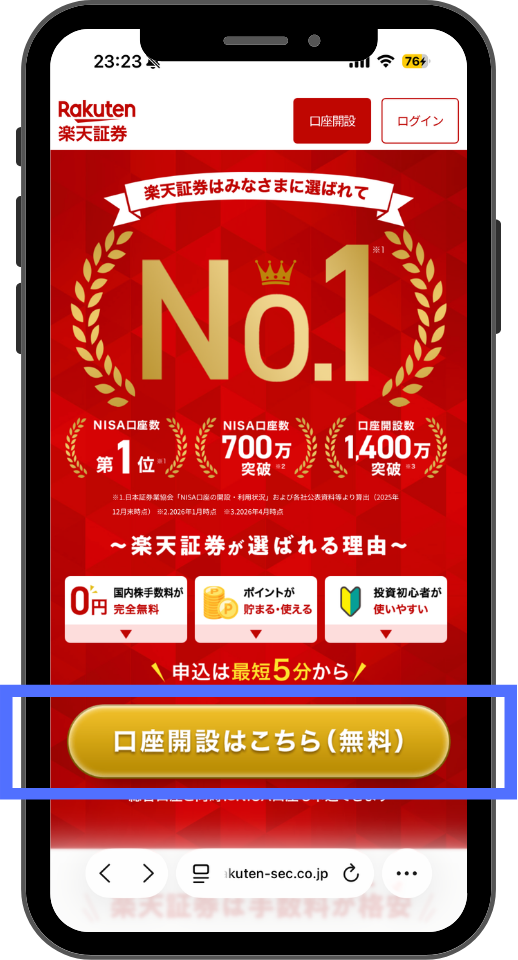
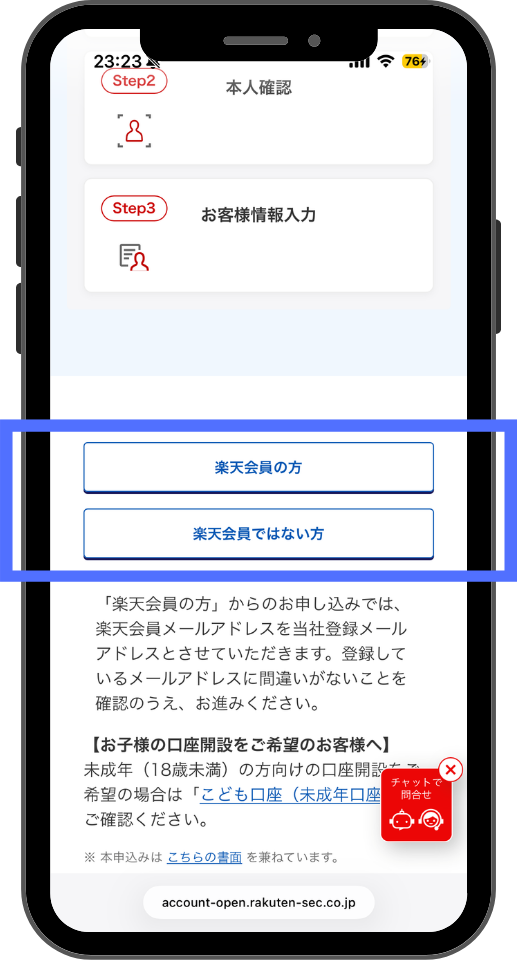
「楽天会員の方」「楽天会員ではない方」のどちらかを選びます。楽天会員の方はログイン情報を使うと入力の一部が省略されます。
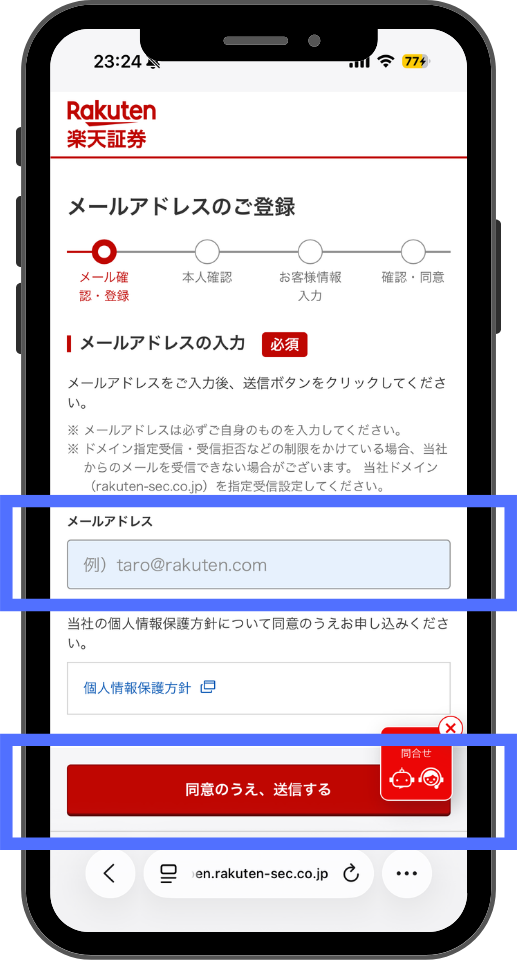
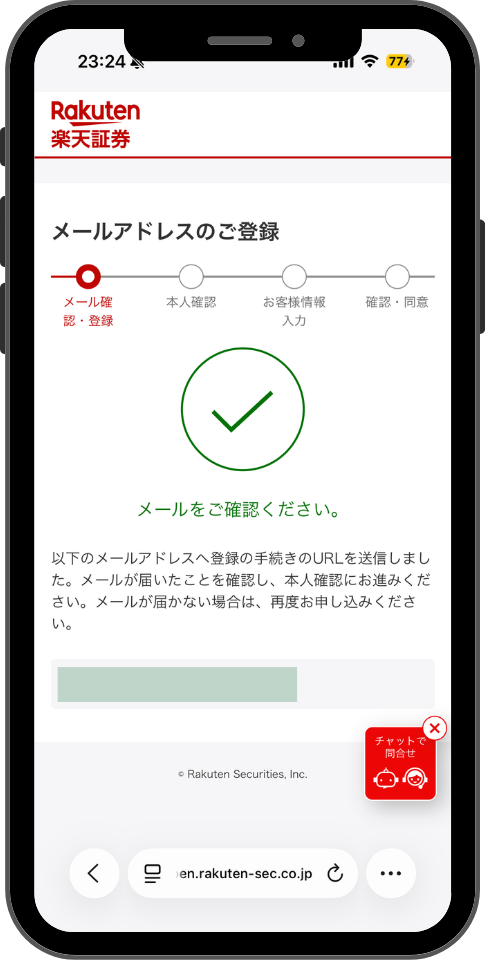
楽天会員でない場合は、メールアドレスを入力して送信します。送信完了画面が表示されたら、届いたメールを確認しましょう。
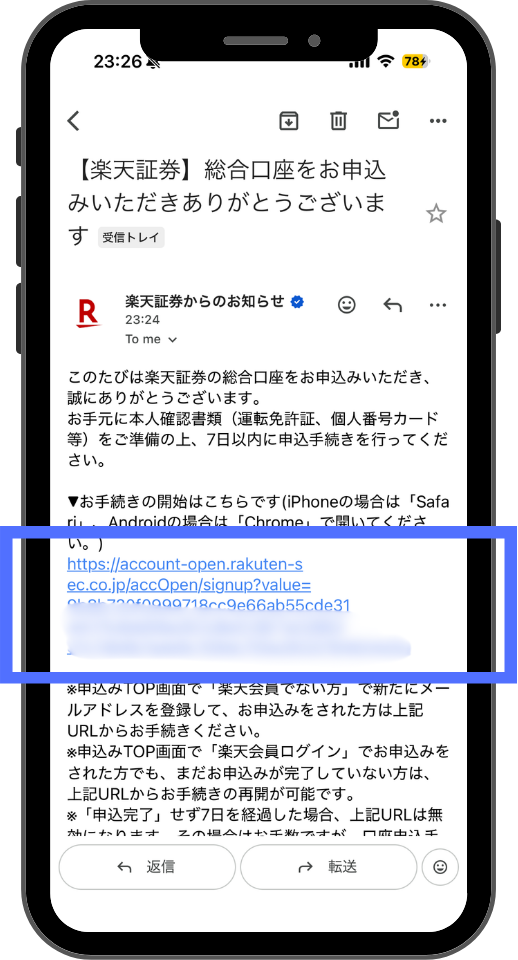
楽天証券から届いたメールを開き、本文中のURLをタップして手続きを再開します。
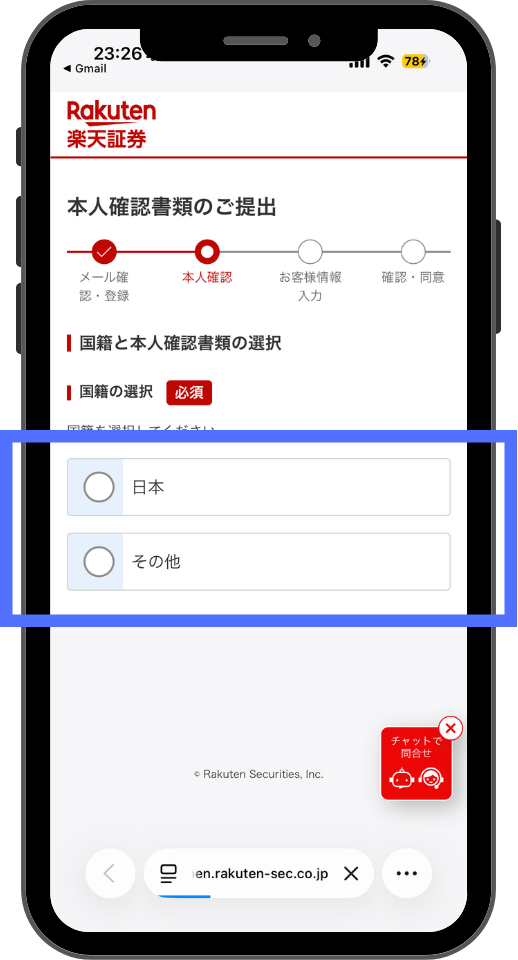
国籍を選択します(ほとんどの方は「日本」)。続けて本人確認書類を選びます。マイナンバーカードがおすすめです(通知カードは使用不可)。
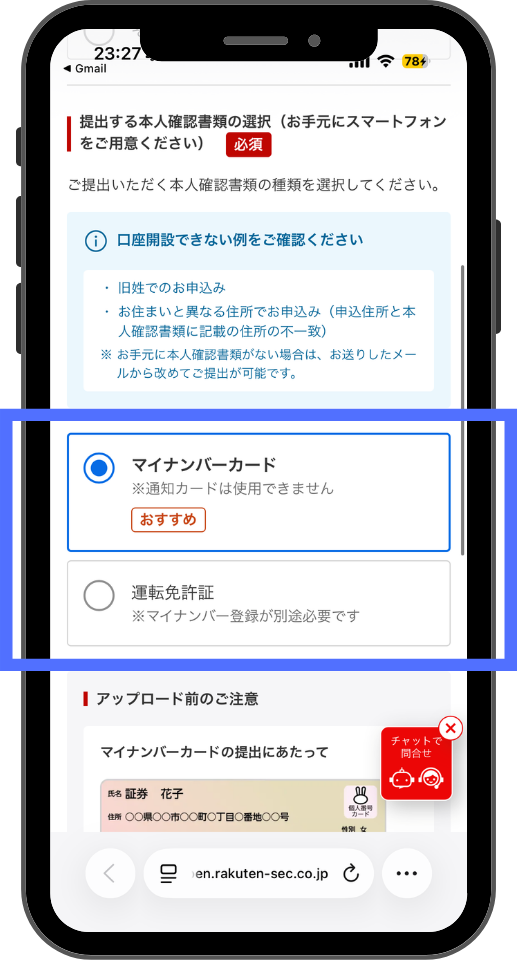
マイナンバーカードでの「スマホでかんたん本人確認」を使うと、最短翌営業日から取引を始められます。運転免許証を選んだ場合はマイナンバーの登録が別途必要になるので、マイナンバーカードを持っている方はそちらを選ぶのが一番スムーズです。
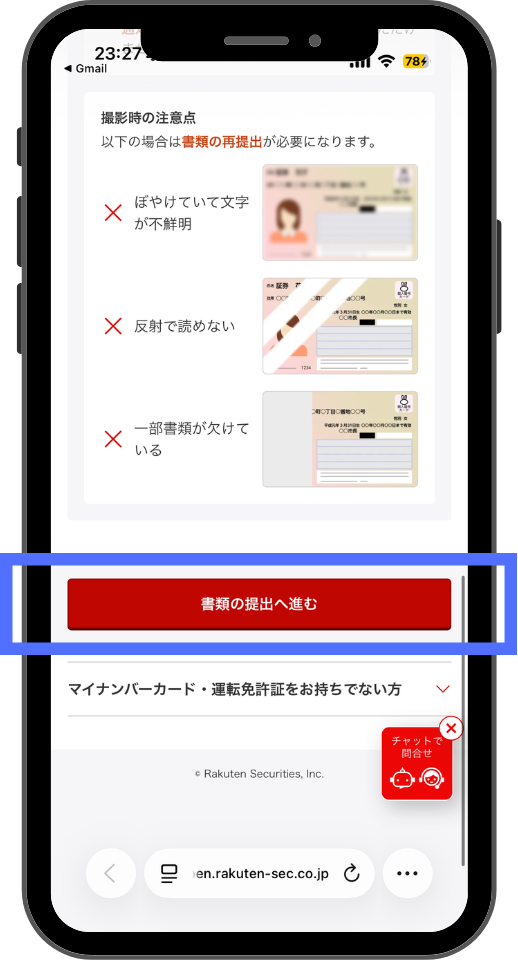
注意点を確認し、「書類の提出へ進む」をタップします。
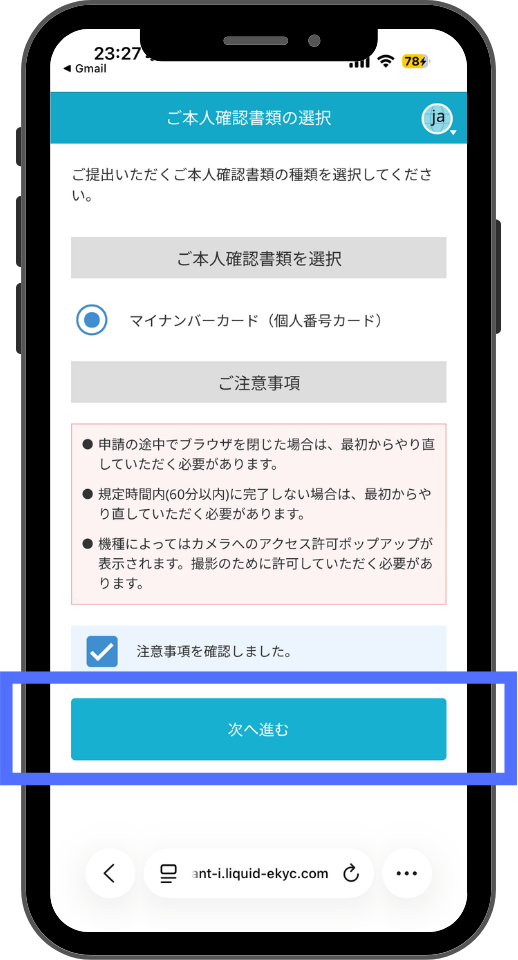
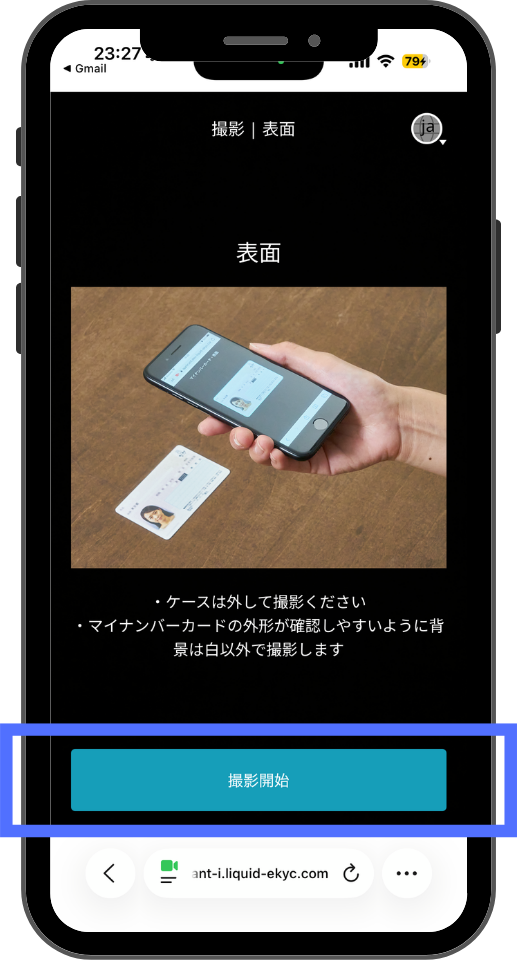
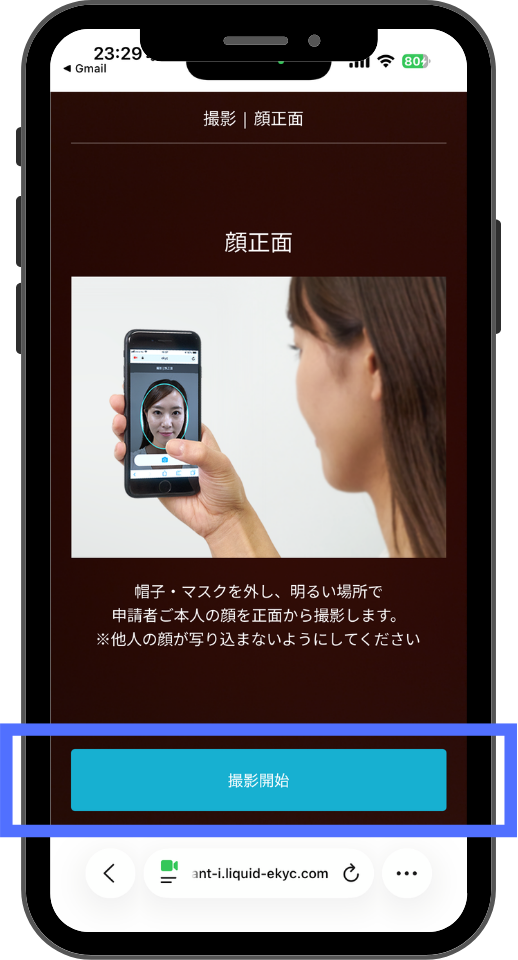
注意事項を確認して「次へ進む」をタップしたら、案内に従ってマイナンバーカードの表面、続けて顔写真を撮影します。
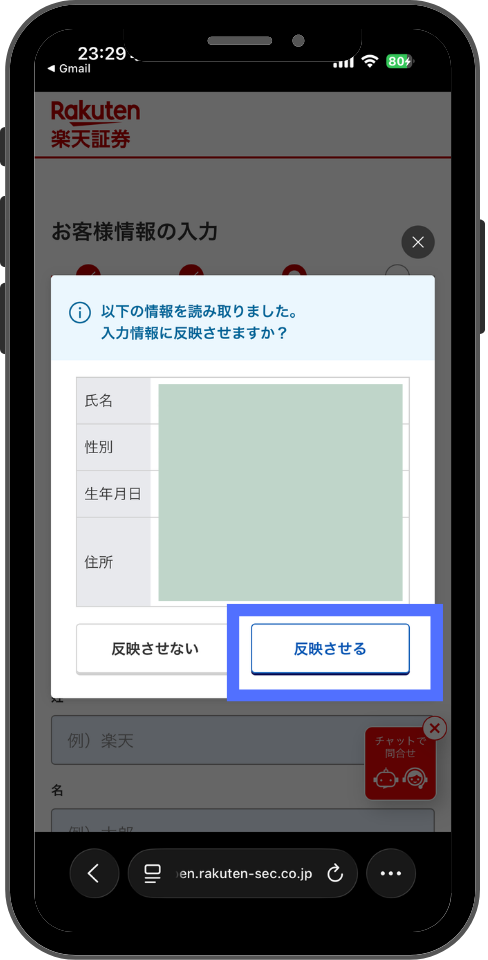
読み取られた氏名・性別・生年月日・住所が表示されるので、「反映させる」をタップします。
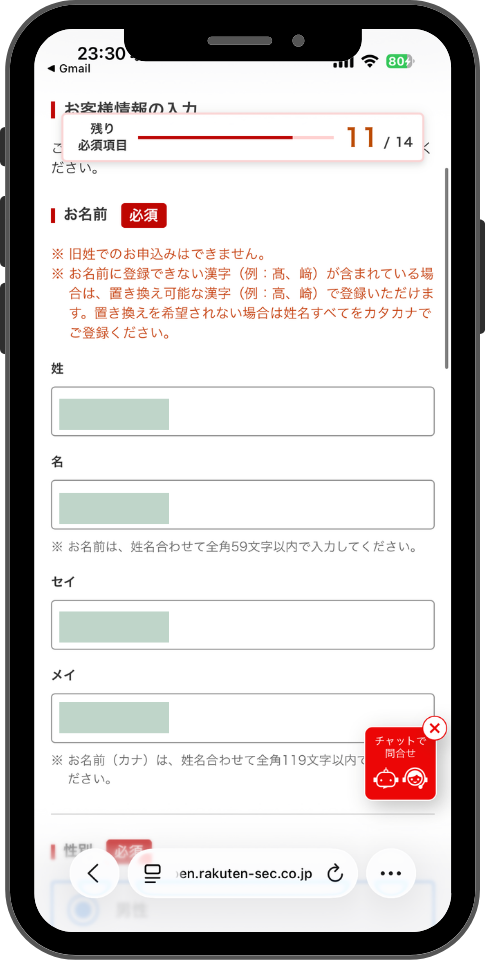
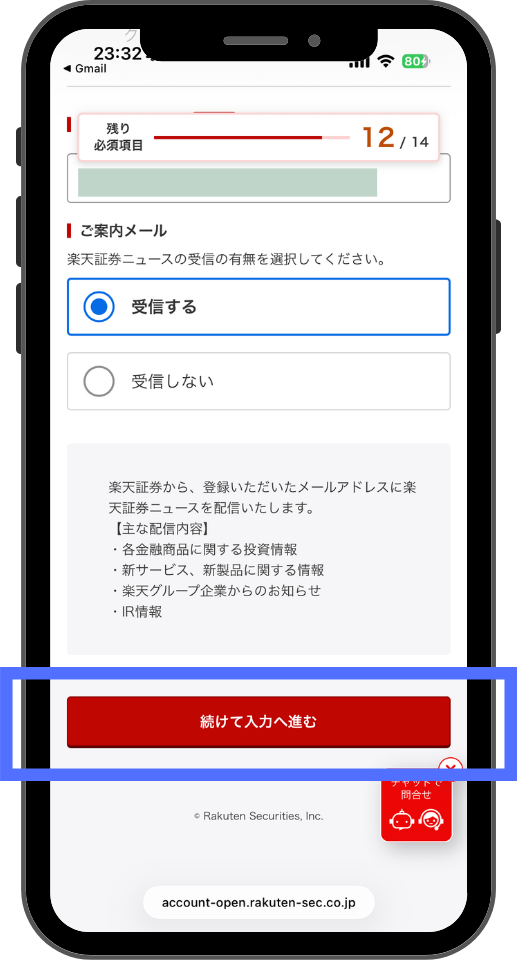
お名前等の個人情報から案内メールの受信有無までを順番に入力し、「続けて入力へ進む」をタップします。
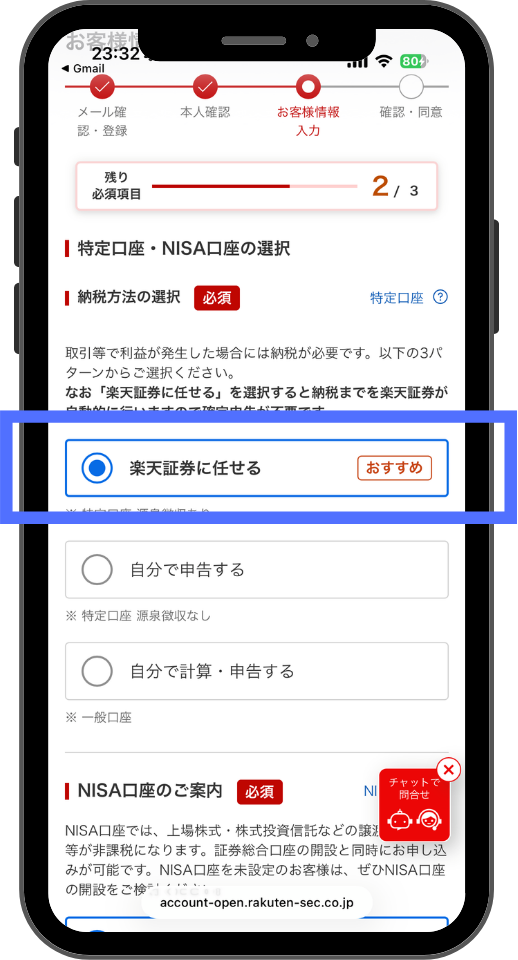
納税方法を選びます。「楽天証券に任せる」がおすすめです。これを選んでおけば、利益が出たときの税金の計算・納税を証券会社が代行してくれるので、原則として自分で確定申告をする必要がなくなります。
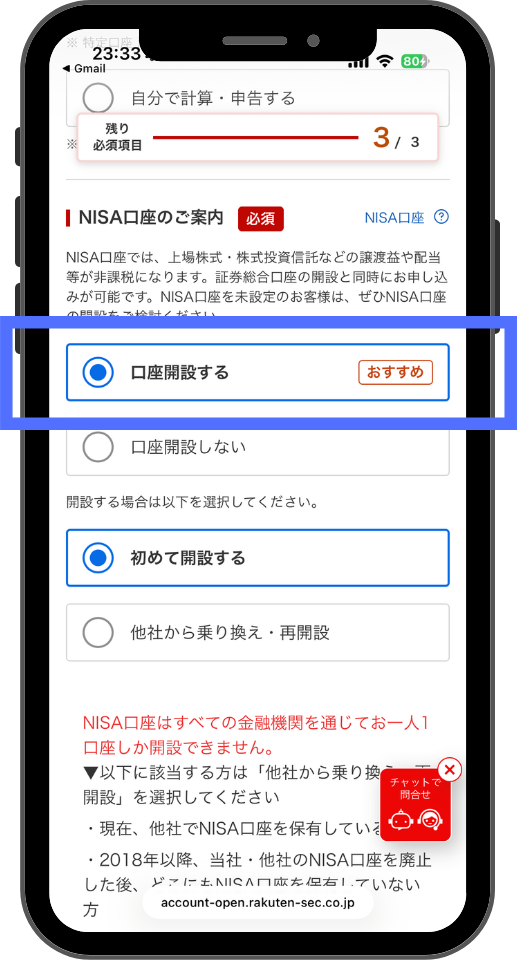
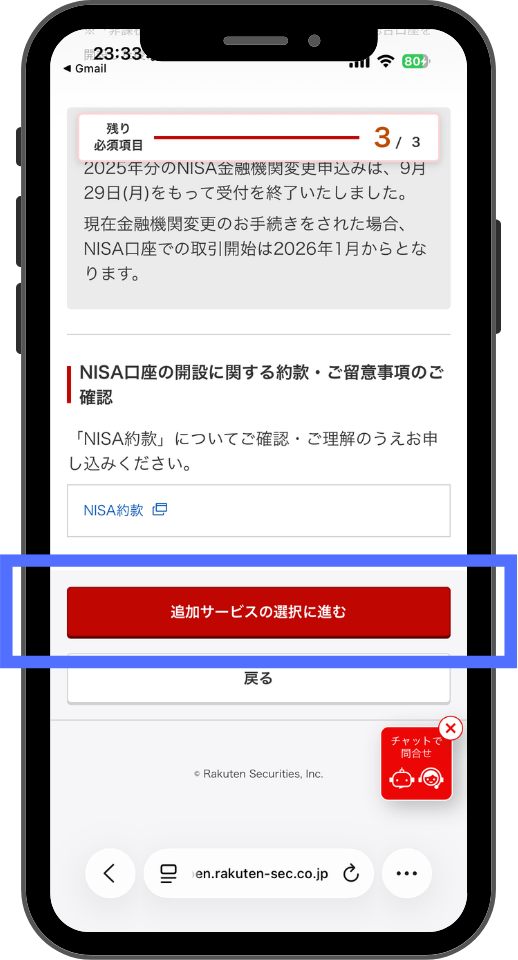
NISA口座のご案内で「口座開設する」を選びます。初めての開設であれば「初めて開設する」、他社からの乗り換えなら「他社から乗り換え・再開設」を選択します。NISA約款を確認して「追加サービスの選択に進む」をタップします。ここを見逃すと、後から追加で申し込み直す手間が発生するので必ずチェックしましょう。
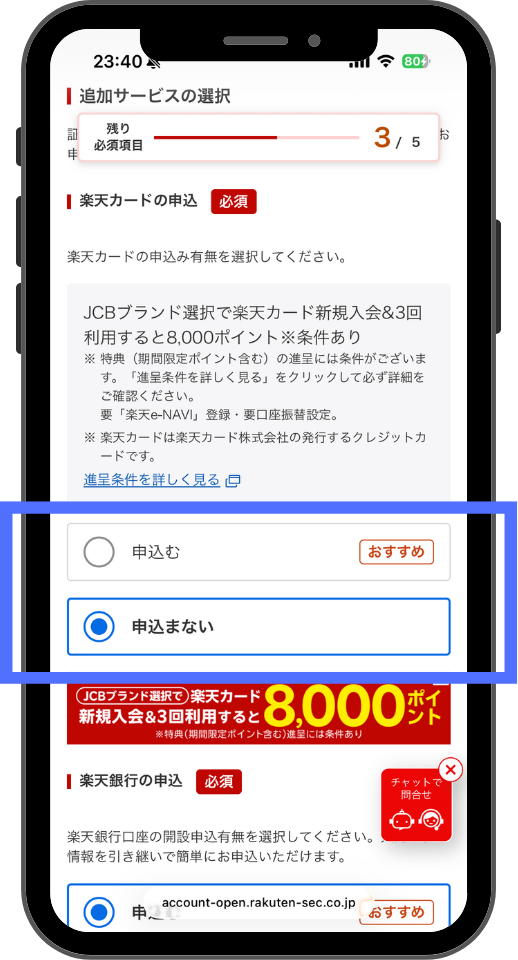
楽天カードの申込有無を選びます。まだ持っていない方はここで「申込む」を選ぶこともできます。
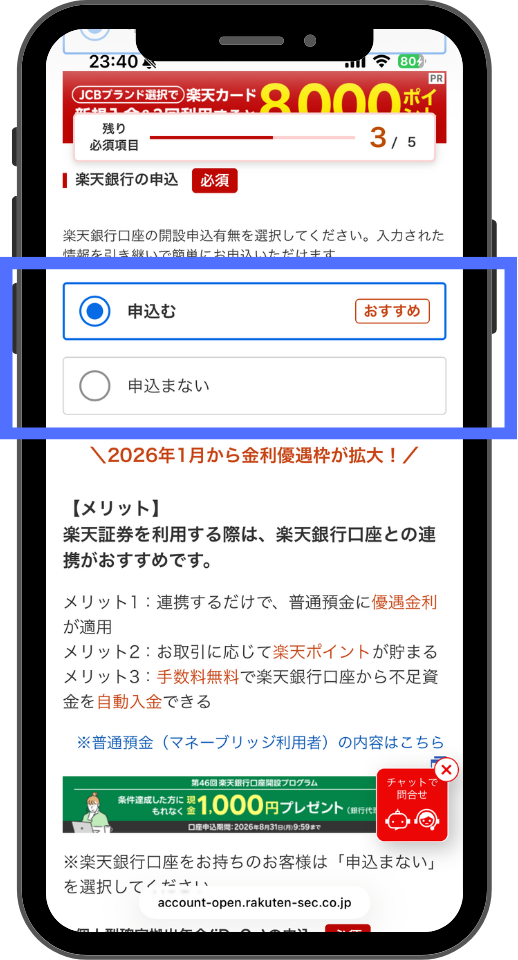
楽天銀行の申込有無を選びます。連携すると普通預金の金利優遇やポイント還元、楽天証券への自動入金などのメリットがあります。
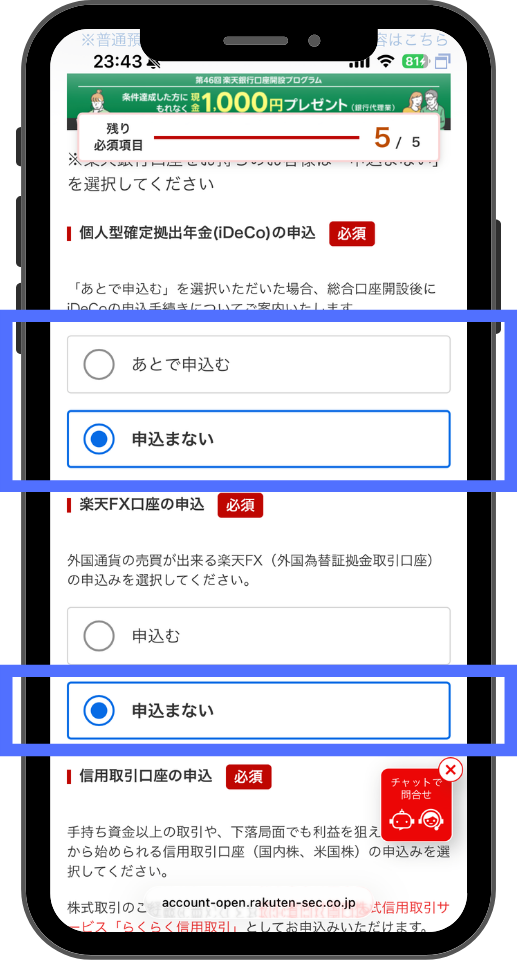
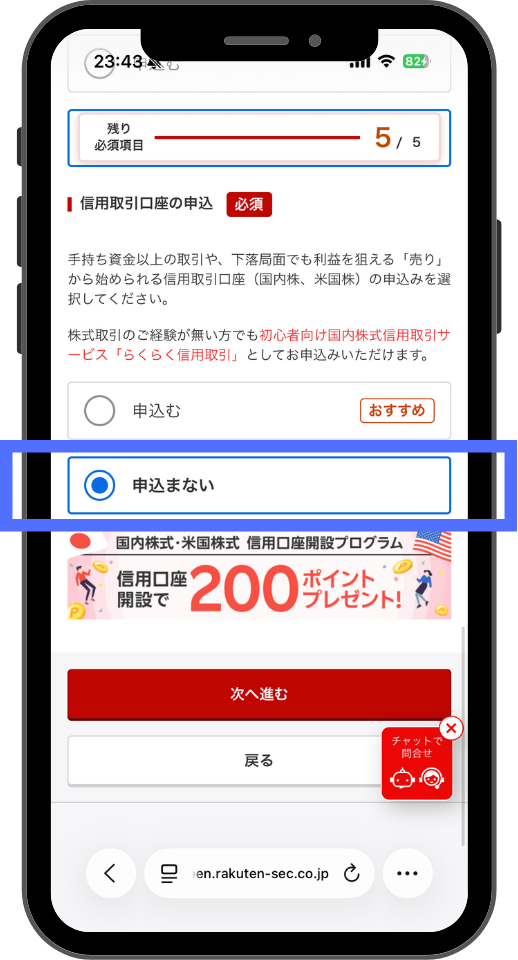
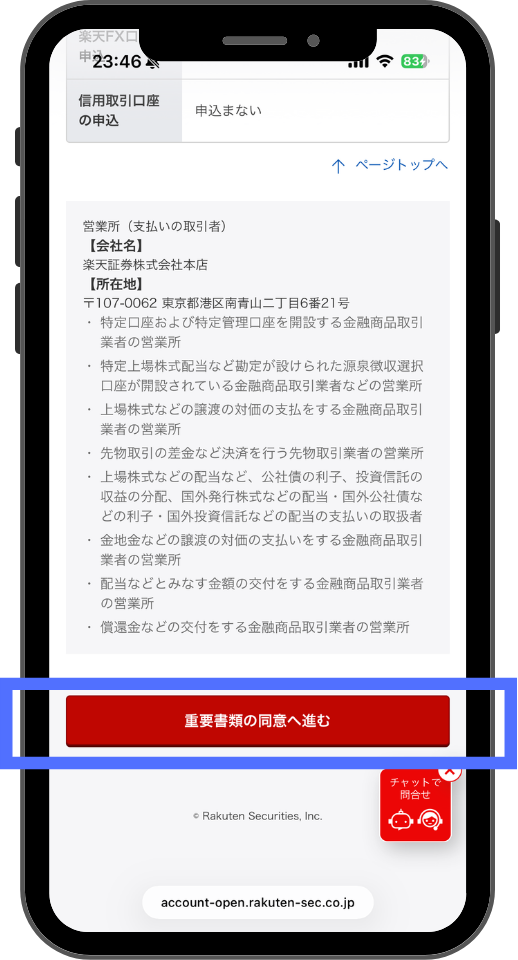
iDeCo・楽天FX口座の申込有無を選び、信用取引口座の申込有無も選んで「次へ進む」をタップします。iDeCoを始めたい人は、「後で申し込む」を選ぶといいでしょう。FX口座と信用口座は高リスク投資となるので推奨しません。「申し込まない」を選択しましょう。
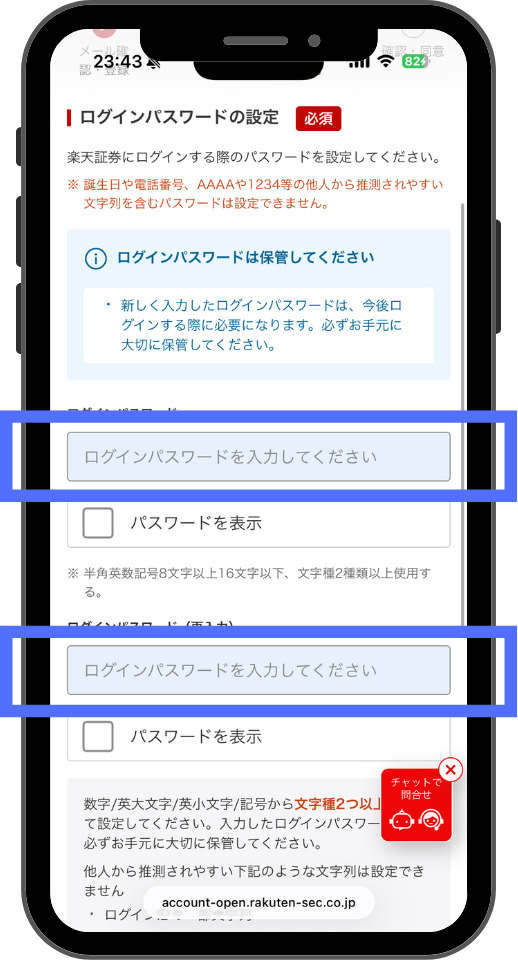
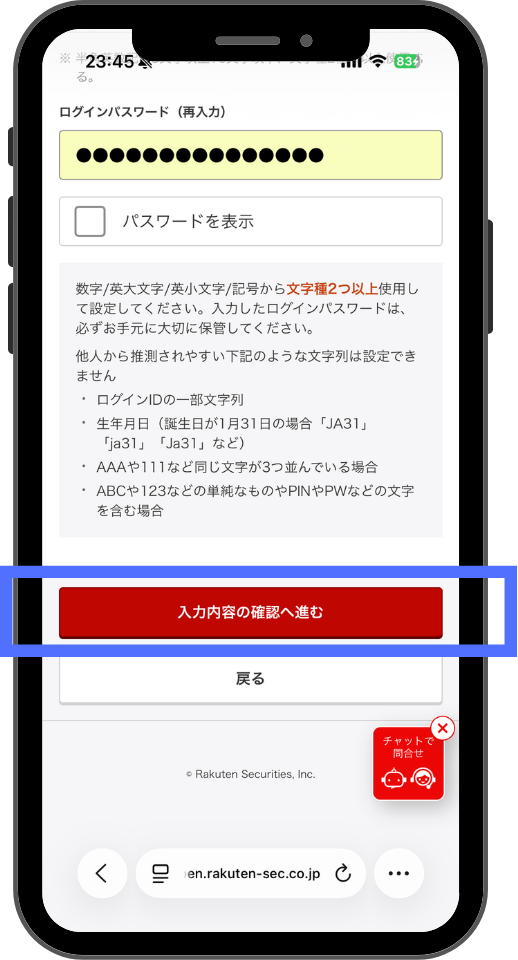
ログインパスワードを設定し(半角英数記号8〜16文字、2種類以上を組み合わせる)、確認のためもう一度入力して「入力内容の確認へ進む」をタップします。
これまで入力した内容を確認し、「重要書類の同意へ進む」をタップし、申し込みを完了します。
\無料5分・スマホでもかんたん!/
楽天証券を始めるための初期設定
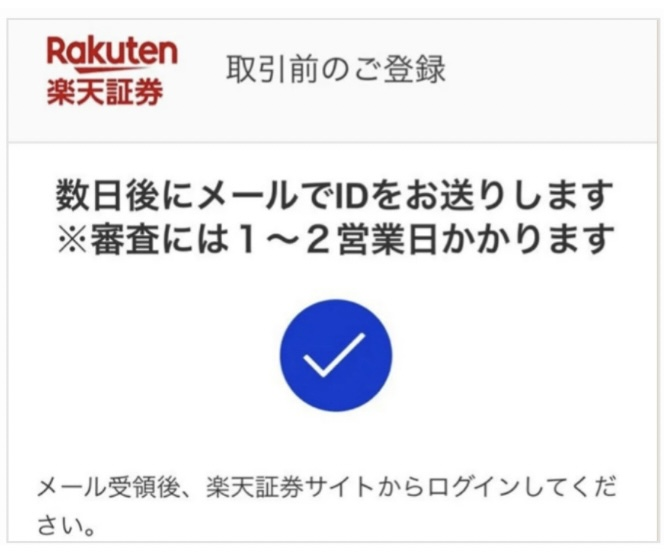
申し込みが完了すると審査に入り、完了すると「口座開設完了」のメールでログインIDが届きます。「スマホでかんたん本人確認」を使った場合は最短翌営業日、郵送の場合は1〜2週間ほどかかります。ですが、ログインできてもまだ完了ではありません。

以下の初期設定を済ませて、初めてスタートラインです。
口座開設完了メールが届いたら、メール本文中のリンクから楽天証券にログインします。
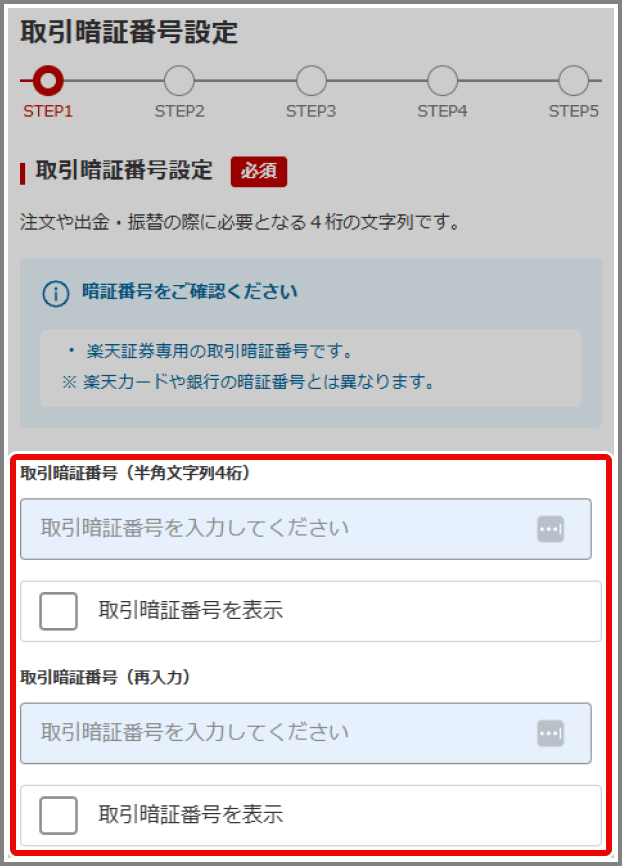
取引暗証番号(半角4桁、出金や振替に使う番号。楽天カードや銀行の暗証番号とは別物)を決めて、確認のためもう一度入力します。
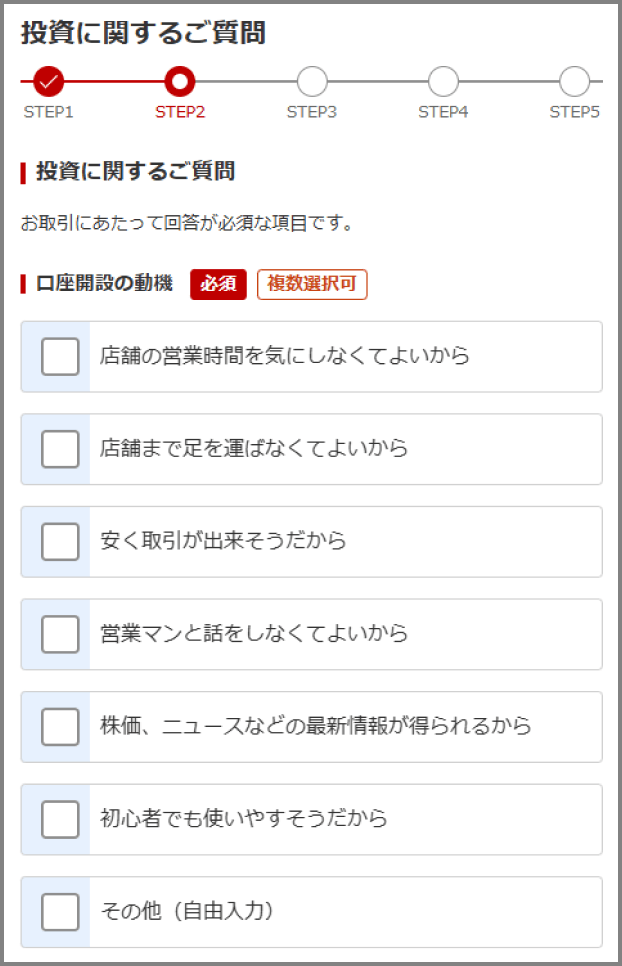
投資に関する質問に回答します。「口座開設の動機」など、お取引にあたって回答が必須の項目です(複数選択可)。
勤務先情報を登録します。インサイダー取引防止のため、証券会社は勤務先情報の登録を求めます。未入力のままだと取引が制限されることがあります。続けて国籍も登録します。
マイナンバーを登録します。口座開設の申し込み時に「スマホでかんたん本人確認」でマイナンバーカードを使って手続きした場合はここは不要です(すでに「登録済」になっています)。まだの場合は、マイページ右上の「マイメニュー」→「お客様情報の設定・変更」からマイナンバーの登録状況を確認します。
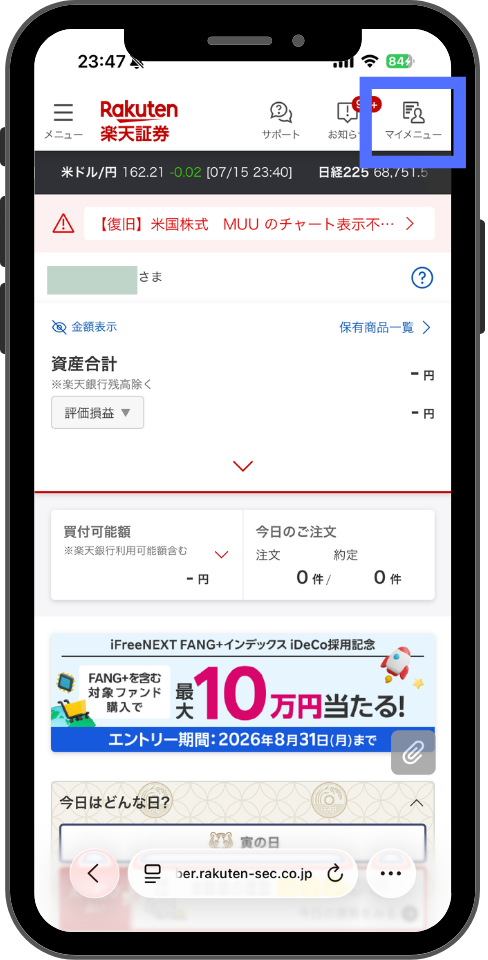
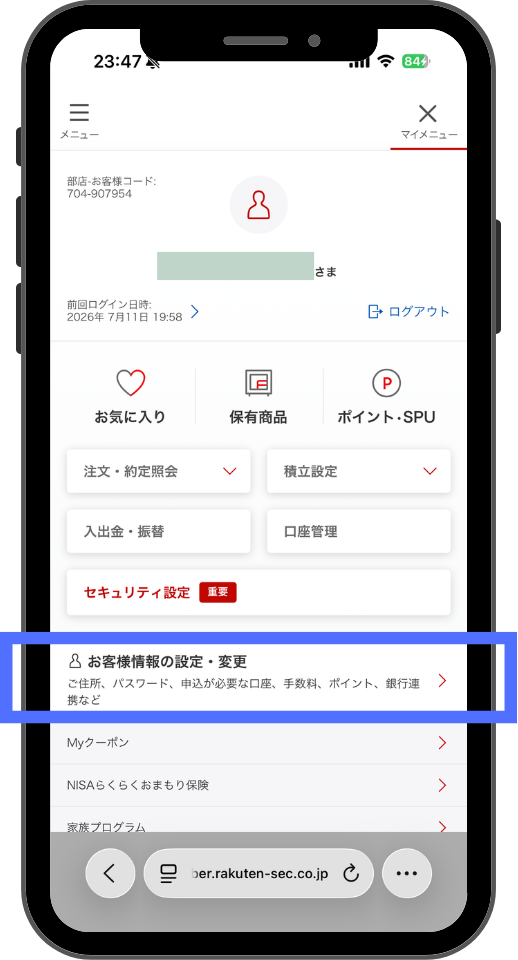
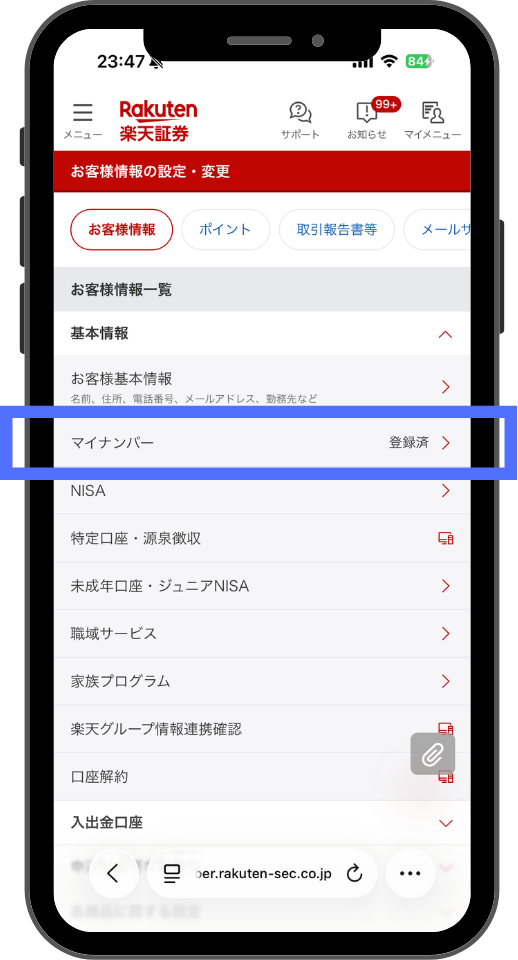
未登録の場合は「スマートフォンから提出」から登録します。
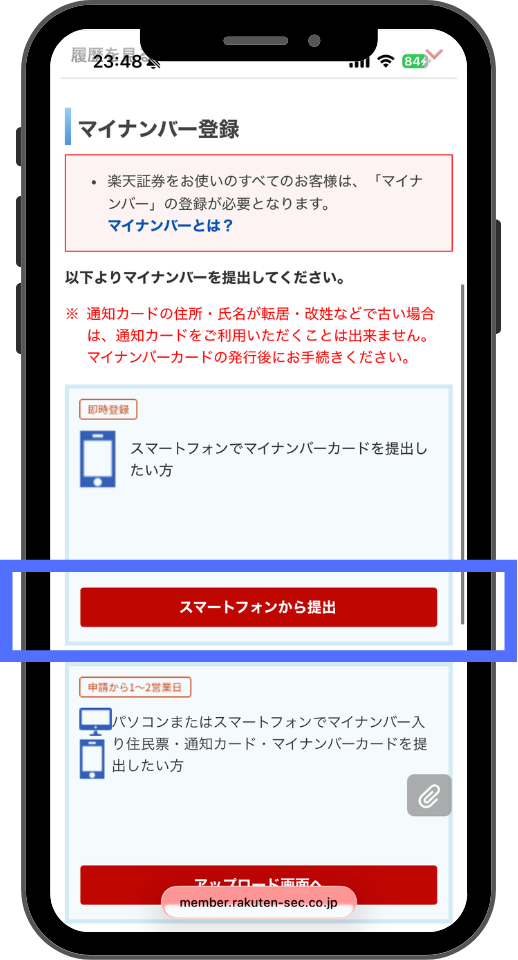
ここまで終えて、ようやく次の「積立設定」に進めます。
NISA(つみたて投資枠)の積立設定をする
口座開設が終わったら、次はいよいよ積立の設定です。
ここまでやって初めて「NISAを始めた」と言えます。
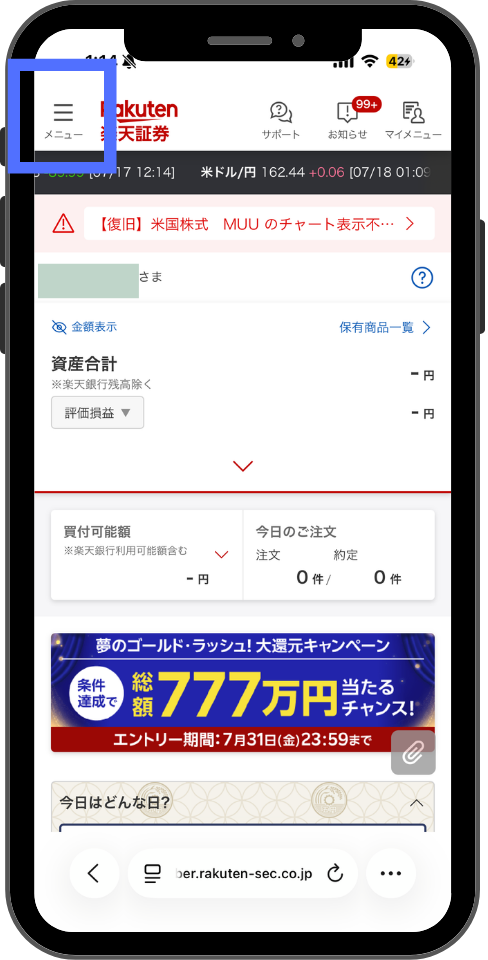
マイページ左上の「メニュー」をタップします。
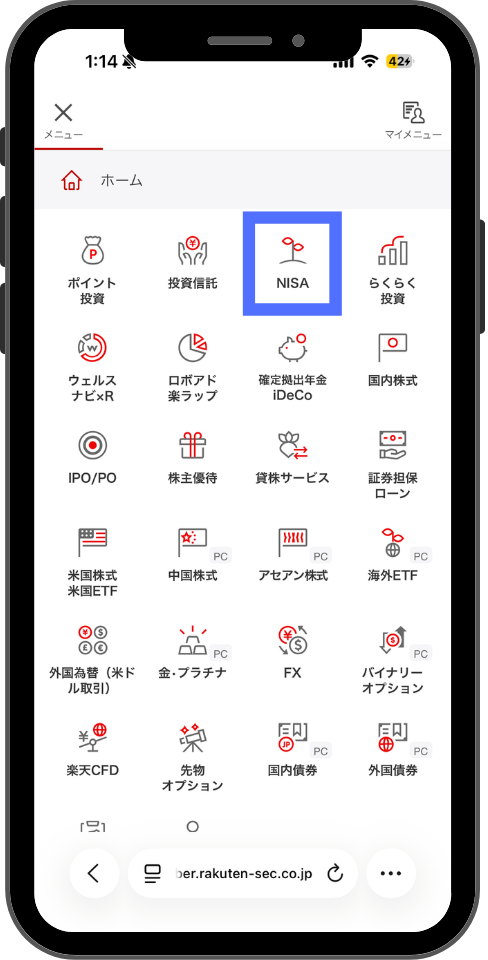
メニューから「NISA」を選びます。
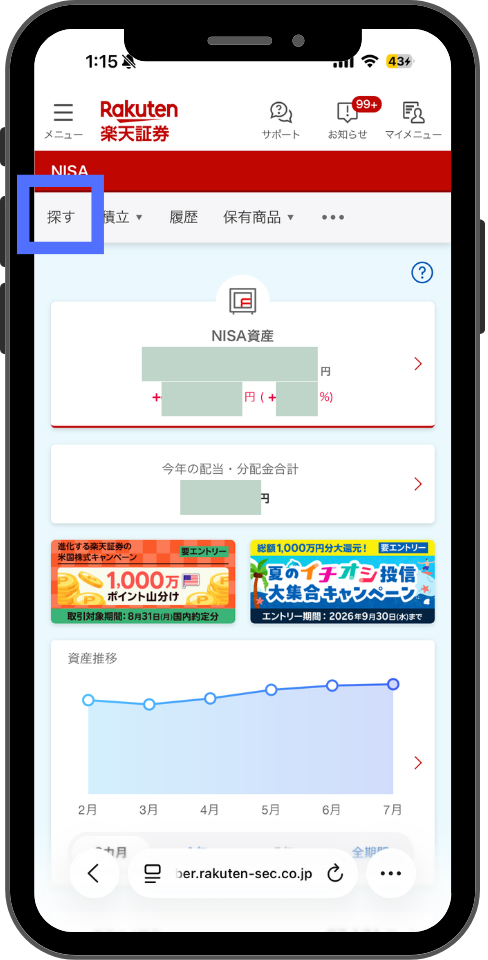
NISA画面の「探す」タブを開きます。
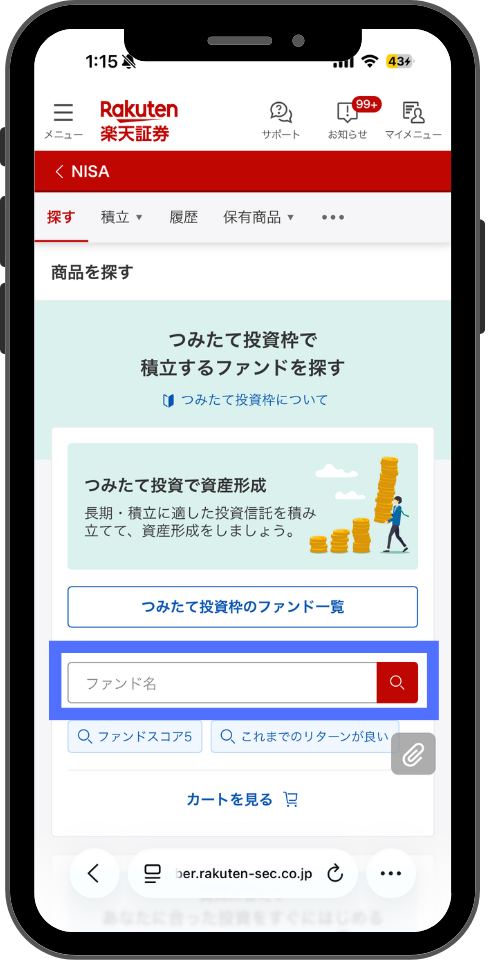
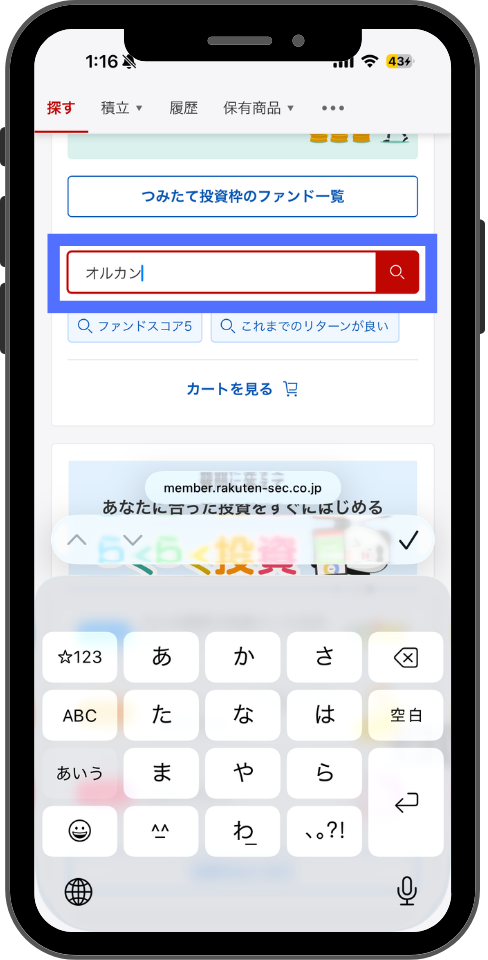
ファンド名で検索します。今回は「eMAXIS Slim全世界株式(オール・カントリー)」、通称「オルカン」を例にします。
検索結果からファンドを選び、詳細(リターン・管理費用など)を確認して、「積立設定」を選択する。
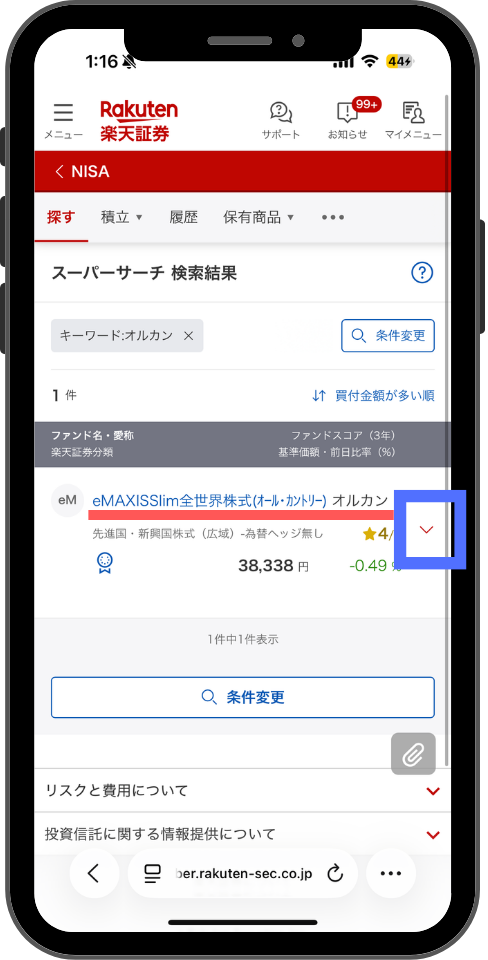
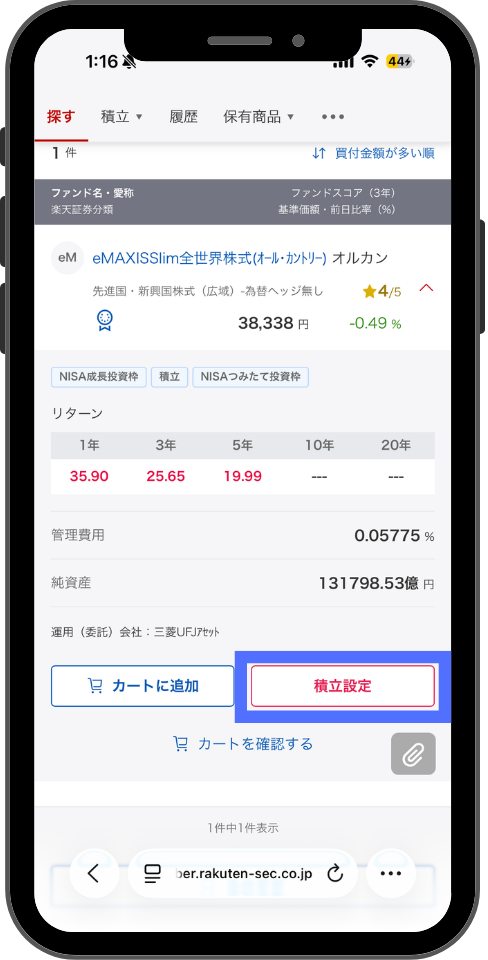
商品が多すぎて何を選べばいいか分からない、というDMが本当に多いです。迷ったら、全世界株式か米国株式(S&P500)に連動する低コストの投資信託を選んでおけばまず間違いないので、初心者には特におすすめです。
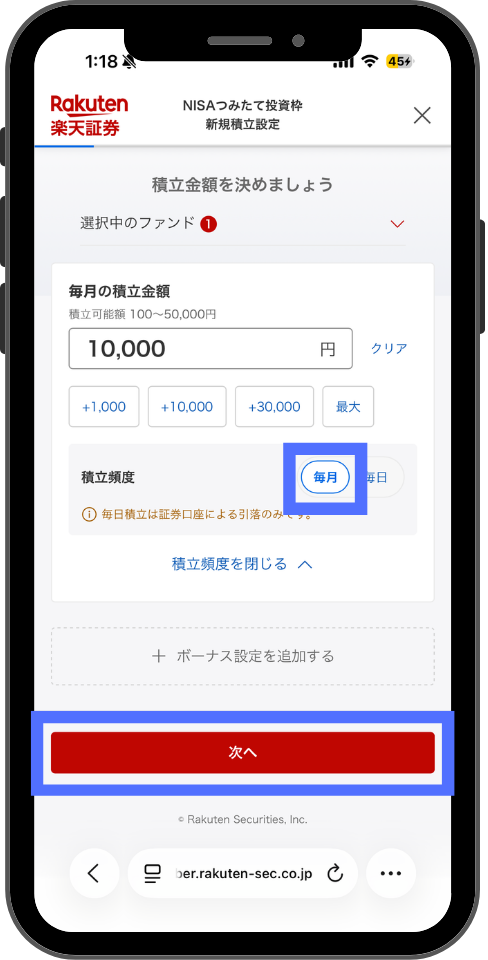
毎月の積立金額を入力します。年間の上限(つみたて投資枠は120万円=月あたり最大10万円)はありますが、最初から上限まで入れる必要はありません。無理のない金額から始めて、後から増額・減額もいつでもできます。1,000円からでも始められます。
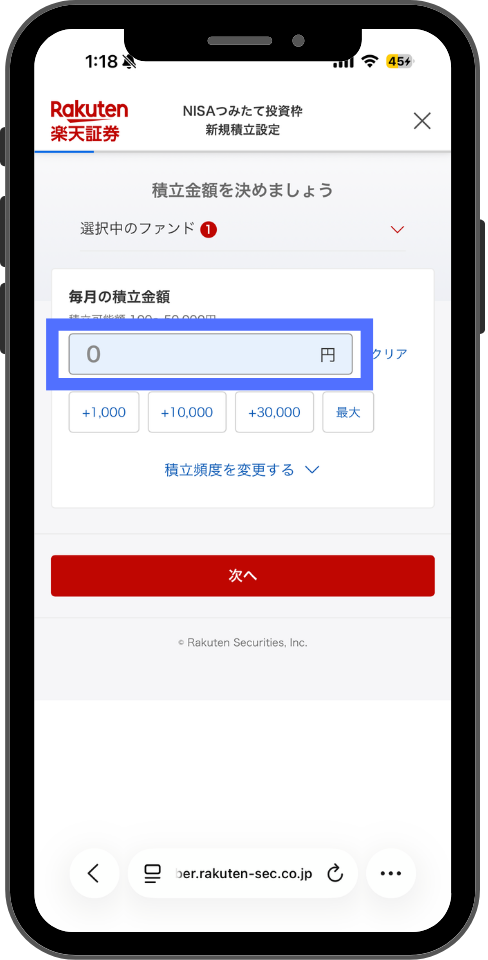
積立頻度(毎月/毎日)を選びます。この後に出てくるクレカ積立をするなら、毎月を選びましょう。「次へ」をタップします。
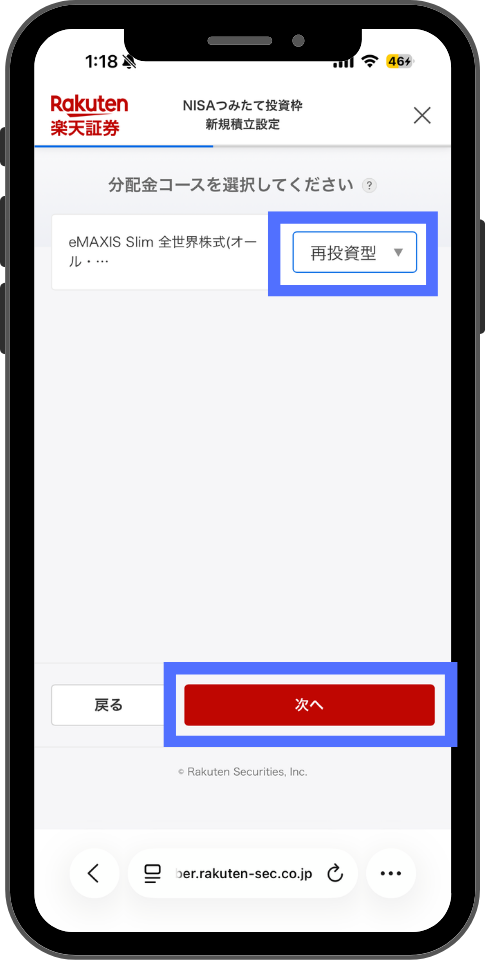
分配金コース(再投資型がおすすめ)を選び、「次へ」をタップします。
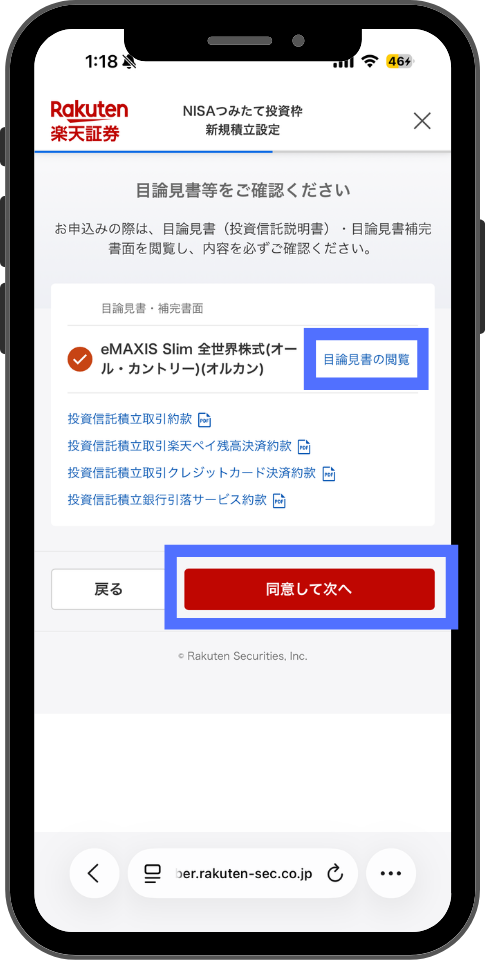
目論見書等を確認し、「同意して次へ」をタップします。
引落方法で「楽天カードクレジット決済」を選びます。
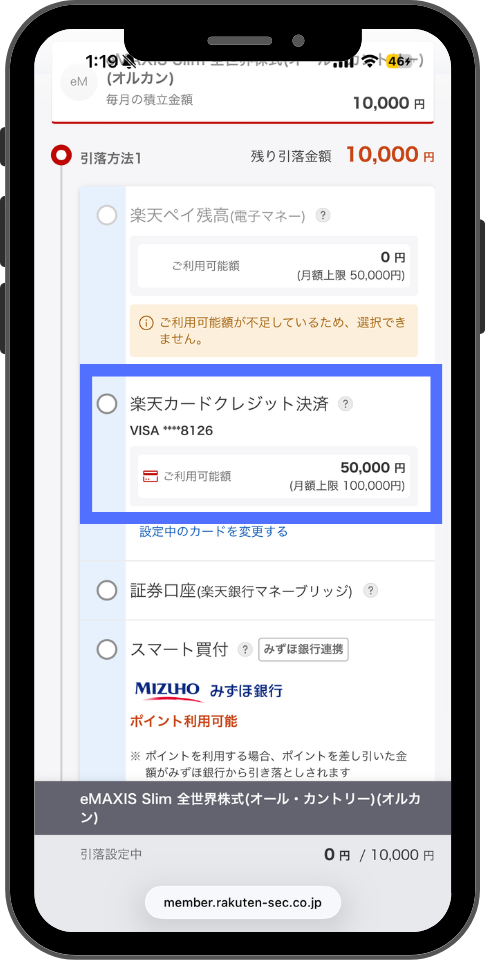
クレジットカードでの積立決済にすると、積立額に応じて楽天ポイントが自動で貯まります。銀行振込やその都度入金の設定にしてしまうと、このポイント還元を受けられません。楽天カードをまだ持っていない場合は、このタイミングで発行しても十分間に合います。
\無料30秒・スマホでもかんたん!/
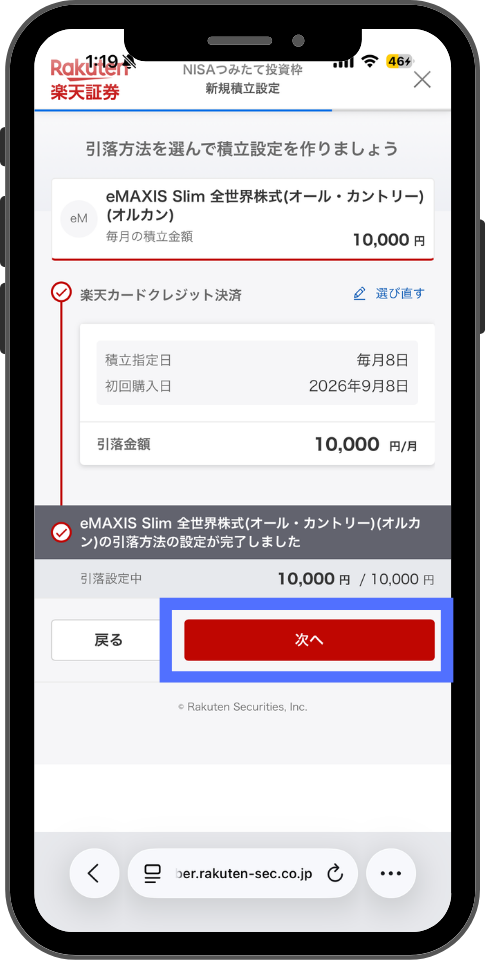
積立指定日・初回購入日を確認し、「次へ」をタップします。
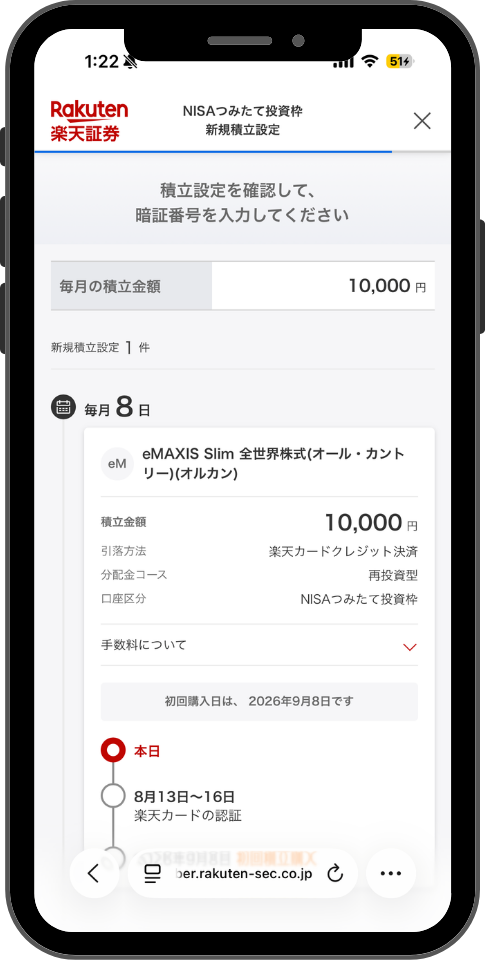
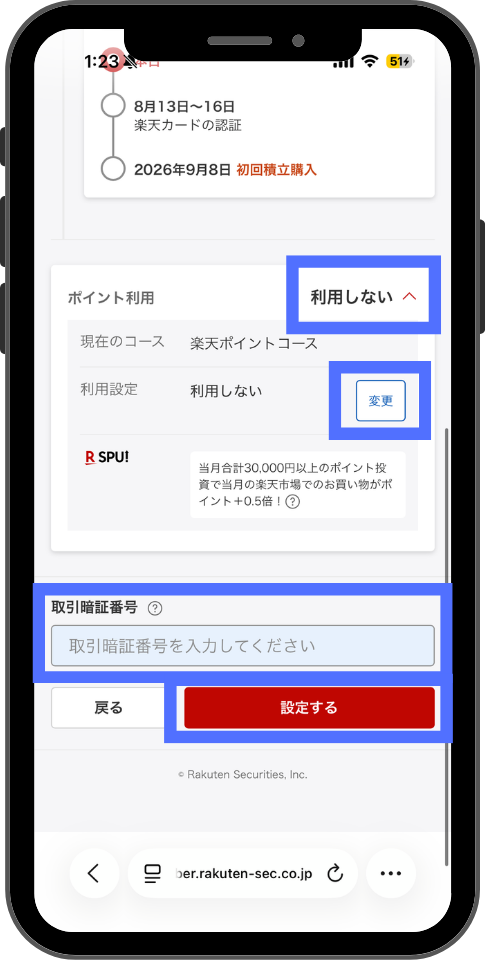
積立設定の内容(積立金額・積立日など)を確認します。ポイント利用をしたければ、「変更」から利用したいポイント数を入力します。最後に取引暗証番号を入力して、「設定する」をタップします。
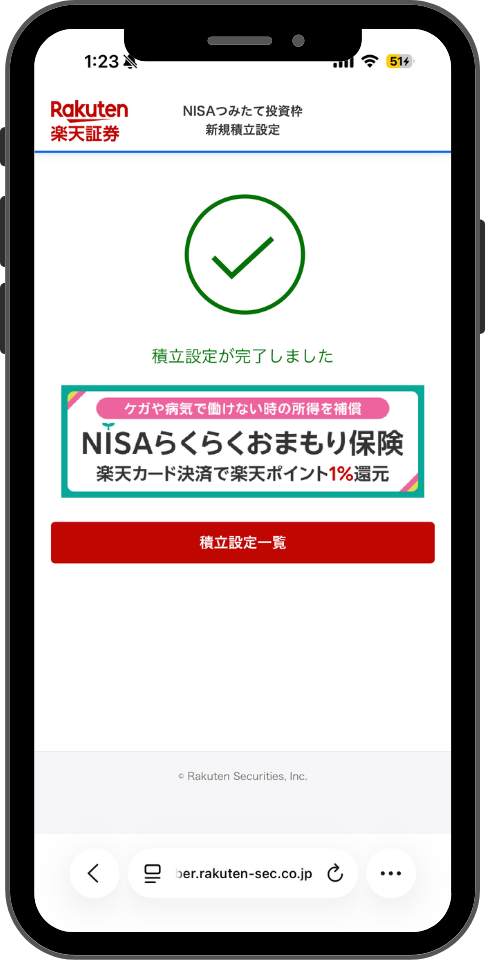
積立設定が完了します。
設定が完了すると、マイページに「次回の積立日」が表示されます。積立日の前日までに、カードの引き落とし口座に残高があることだけ確認しておけば、あとは完全に自動で毎月積立が続きます。
まとめ
口座開設は無料!今すぐ投資ライフを始めよう!
口座を作っただけで止まってしまう方が本当に多いですが、この記事の通りに進めれば、あとは基本ほったらかしでOKです。
これが第一歩!みんなで一緒にお金の不安を吹き飛ばしましょう!
\無料5分・スマホでもかんたん!/
公式HP:https://www.rakuten-sec.co.jp/
※本記事は投資の参考情報です。投資判断はご自身の責任でお願いします。記載内容は2026年7月時点のものであり、最新の画面・仕様は楽天証券公式ページをご確認ください。



コメント